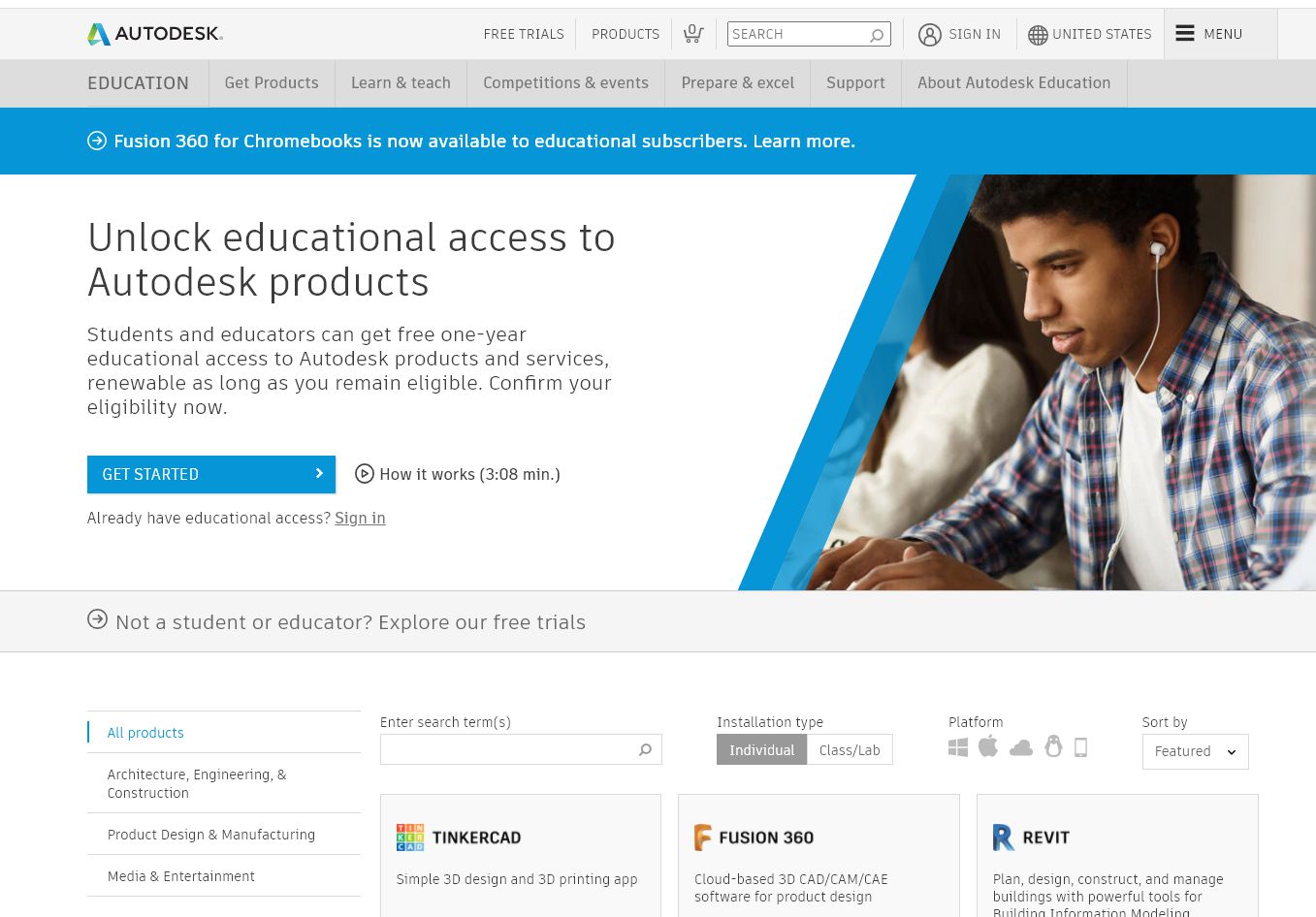
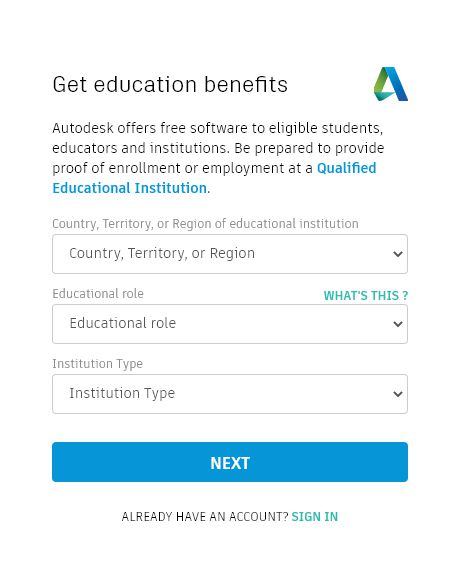
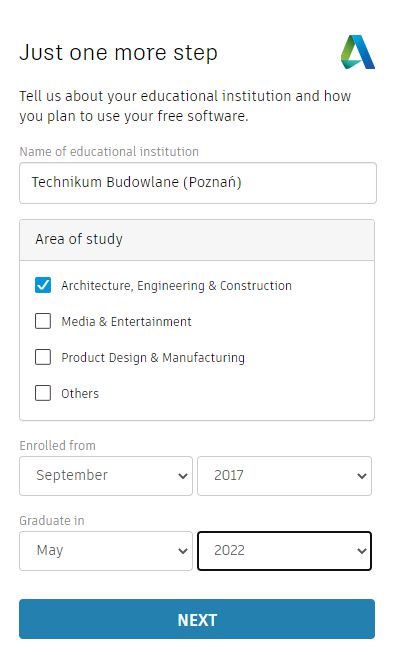
Po pojawieniu się kolejnego okna wprowadzamy dane wymagane w formularzu i klikamy przycisk NEXT
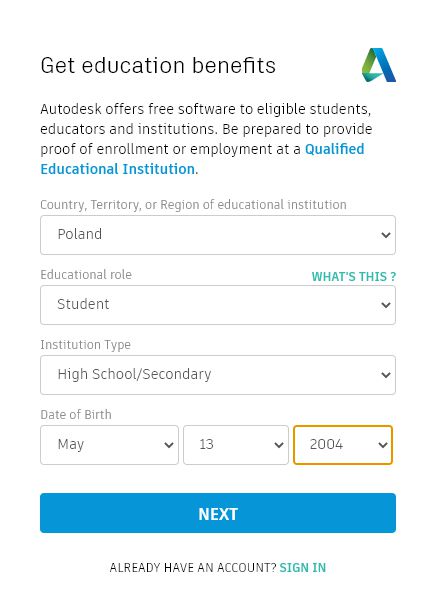
Przykład prawidłowo wypełnionego formularza poniżej
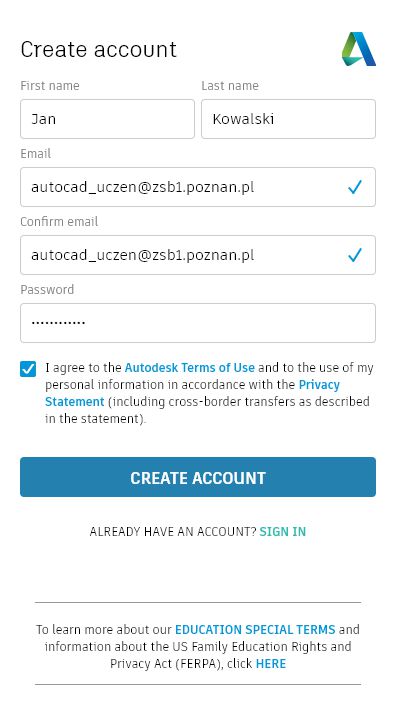
W kolejnym kroku podajemy: Imię, nazwisko, swój adres email, który należy potwierdzić w kolejnym polu (patrz obrazek poniżej), oraz wpisać własne hasło, którego będziecie używać do logowania się do konta AUTODESK
Zaznaczamy wyrażenie zgody na przetwarzanie danych i klikamy CREATE ACCOUNT
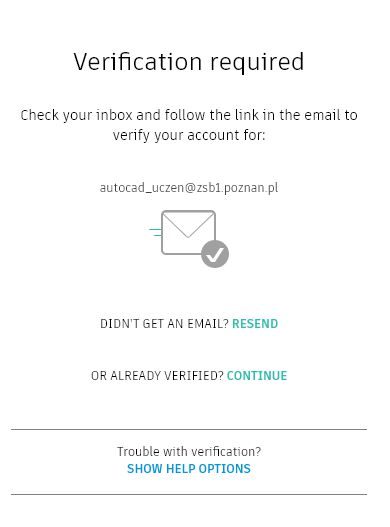
Na wskazany adres email wysłana zostanie informacja z prośbą o weryfikację konta (może to potrwać kilka minut), jeżeli wiadomość nie dotarła proszę sprawdzić folder ”Wiadomości Śmieci” oraz SPAM.
Jeżeli nadal wiadomość nie dotarła można kliknąć przycisk RESEND (rysunek poniżej) i sprawdzić pocztę jeszcze raz.
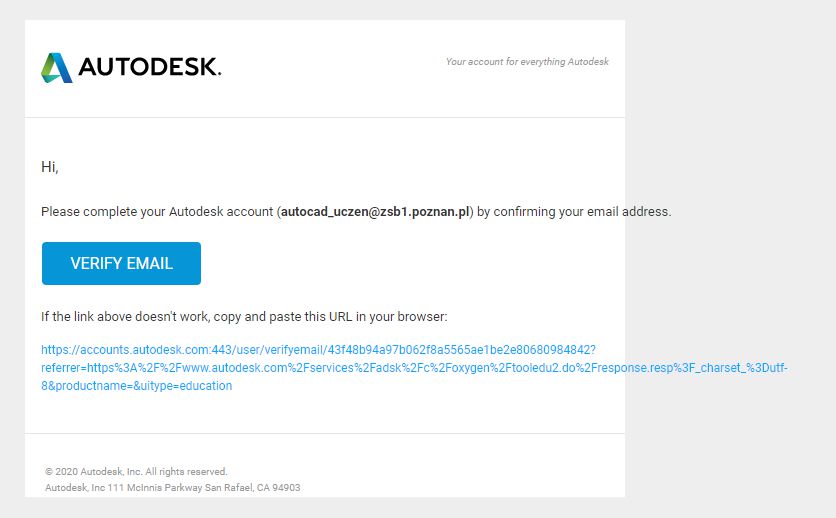
Jeżeli wszystko jest w porządku i wiadomość dotarła (treść widoczna na obrazku poniżej) – można kliknąć przycisk VERIFY EMAIL lub skopiować link znajdujący się poniżej tego przycisku i wkleić do przeglądarki.
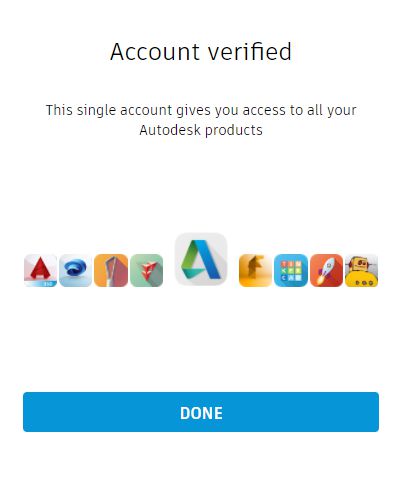
W kolejnym kroku powinno pojawić się takie okno. Klikamy DONE
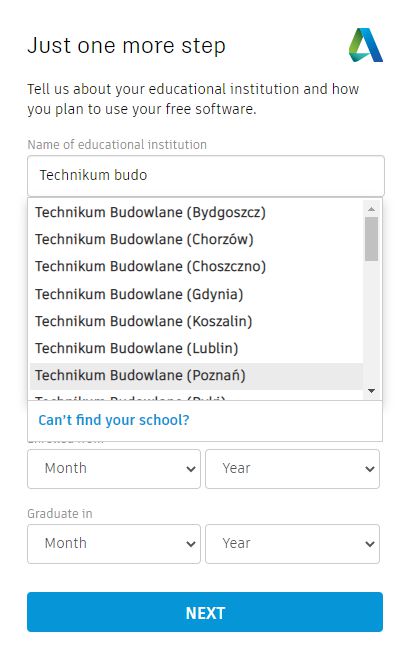
Pozostaje nam wybrać szkołę, w której się uczymy. Wybieramy z listy Technikum Budowlane (Poznań)
Po wybraniu szkoły wybieramy pierwszą opcję z listy „AREA OF STUDY” oraz wskazujemy miesiąc oraz rok rozpoczęcia i zakończenia nauki w szkole.
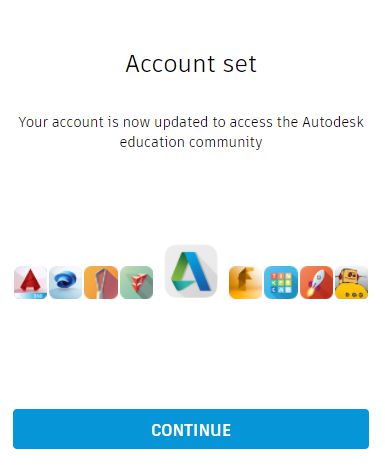
Po kliknięciu przycisku NEXT pojawi się nowe okno „Account set” gdzie klikamy przycisk CONTINUE
Nasz konto jest już założone, teraz musimy już tylko potwierdzić naszą tożsamość.
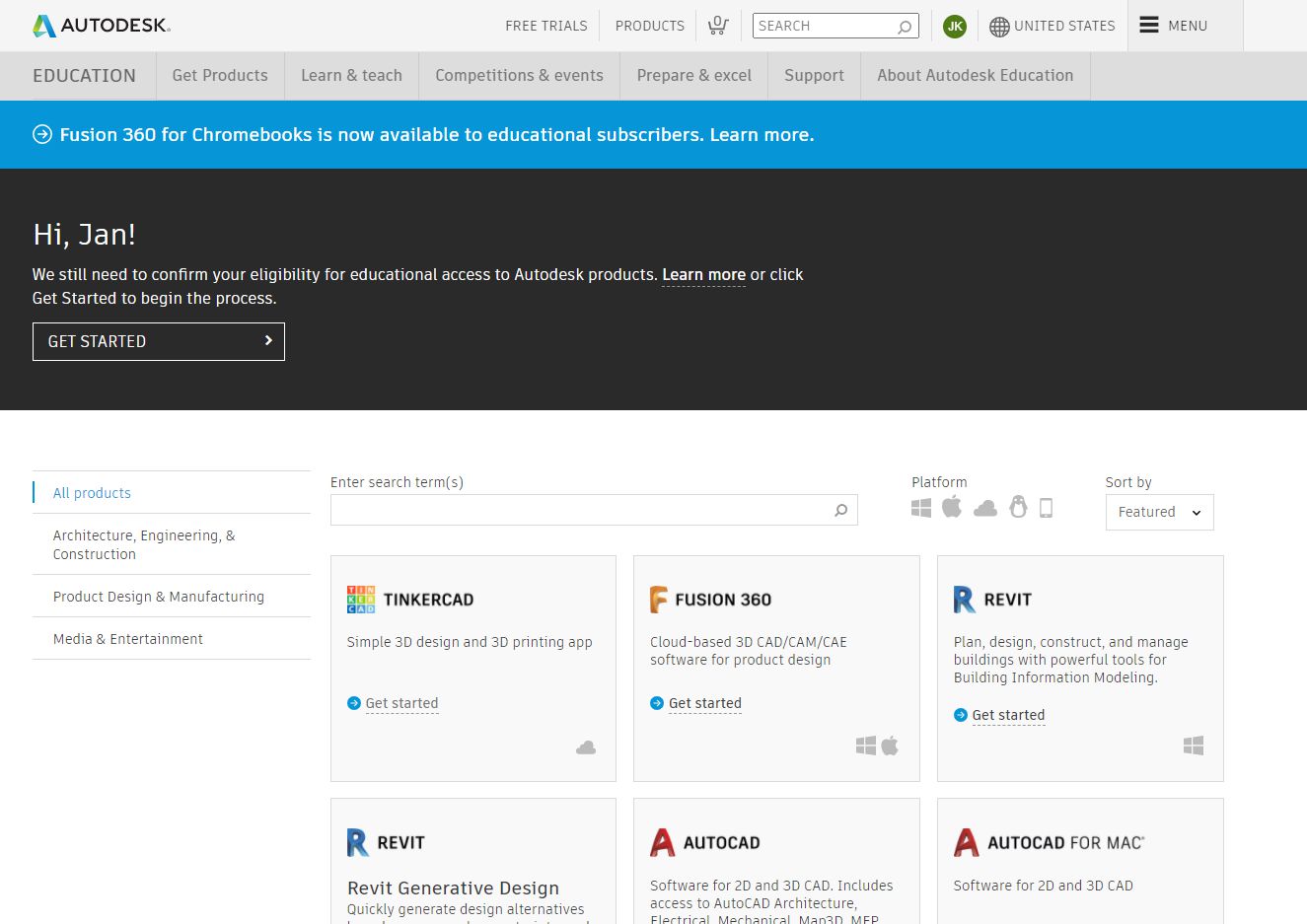
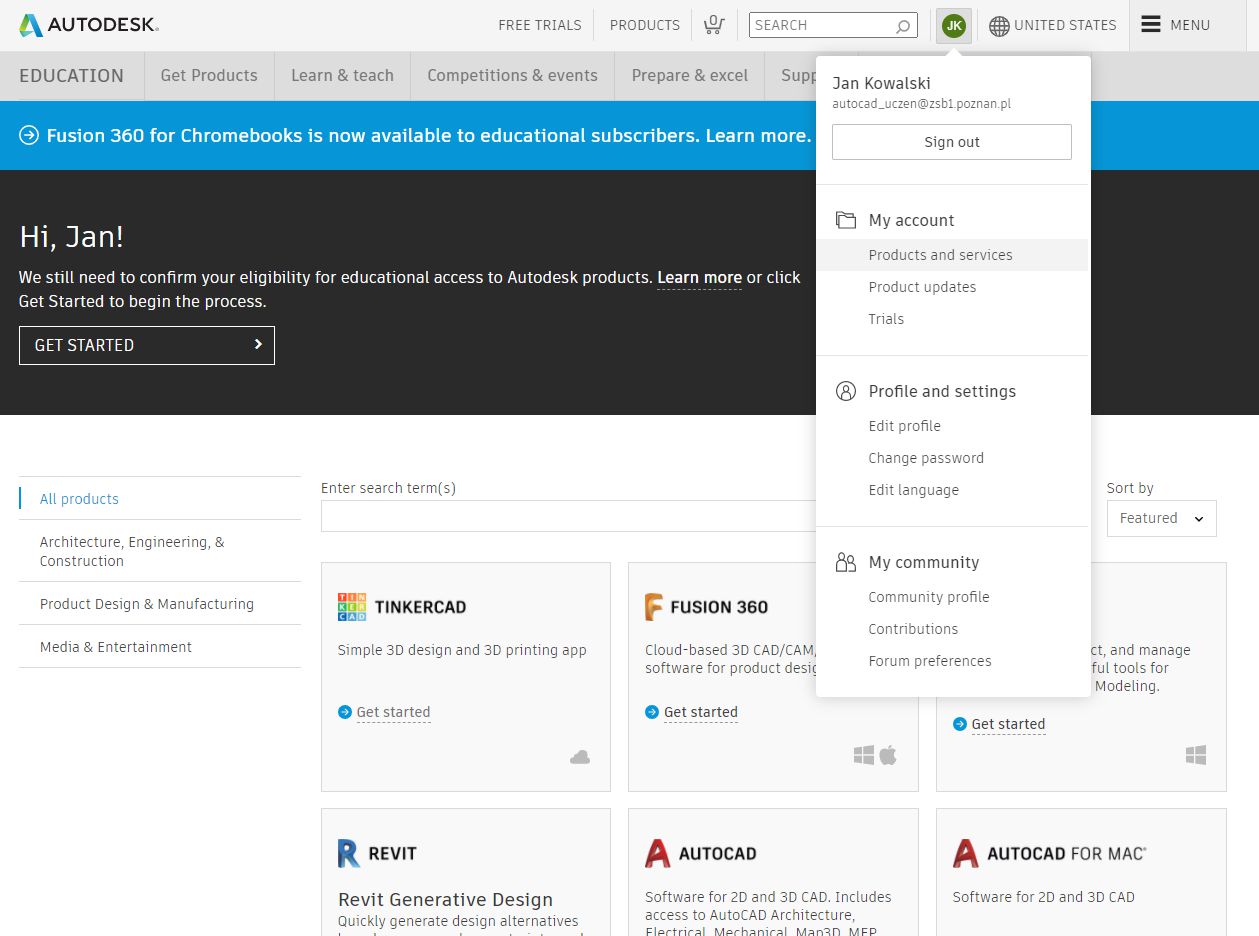
W kolejnym oknie klikamy przycisk GET STARTED
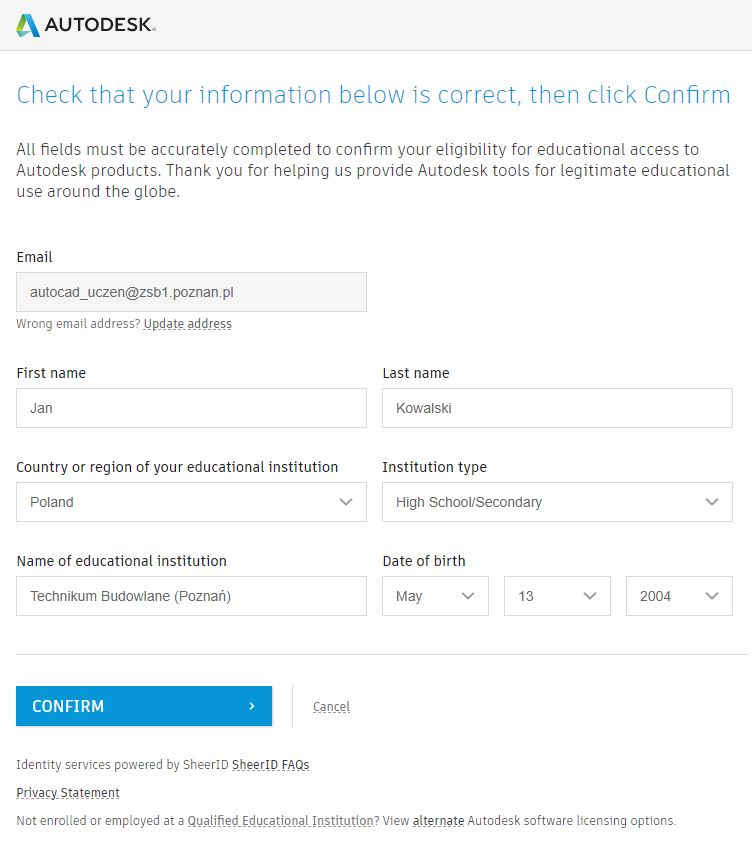
Sprawdzamy nasze dane, jeżeli wszystko się zgadza klikamy przycisk CONFIRM
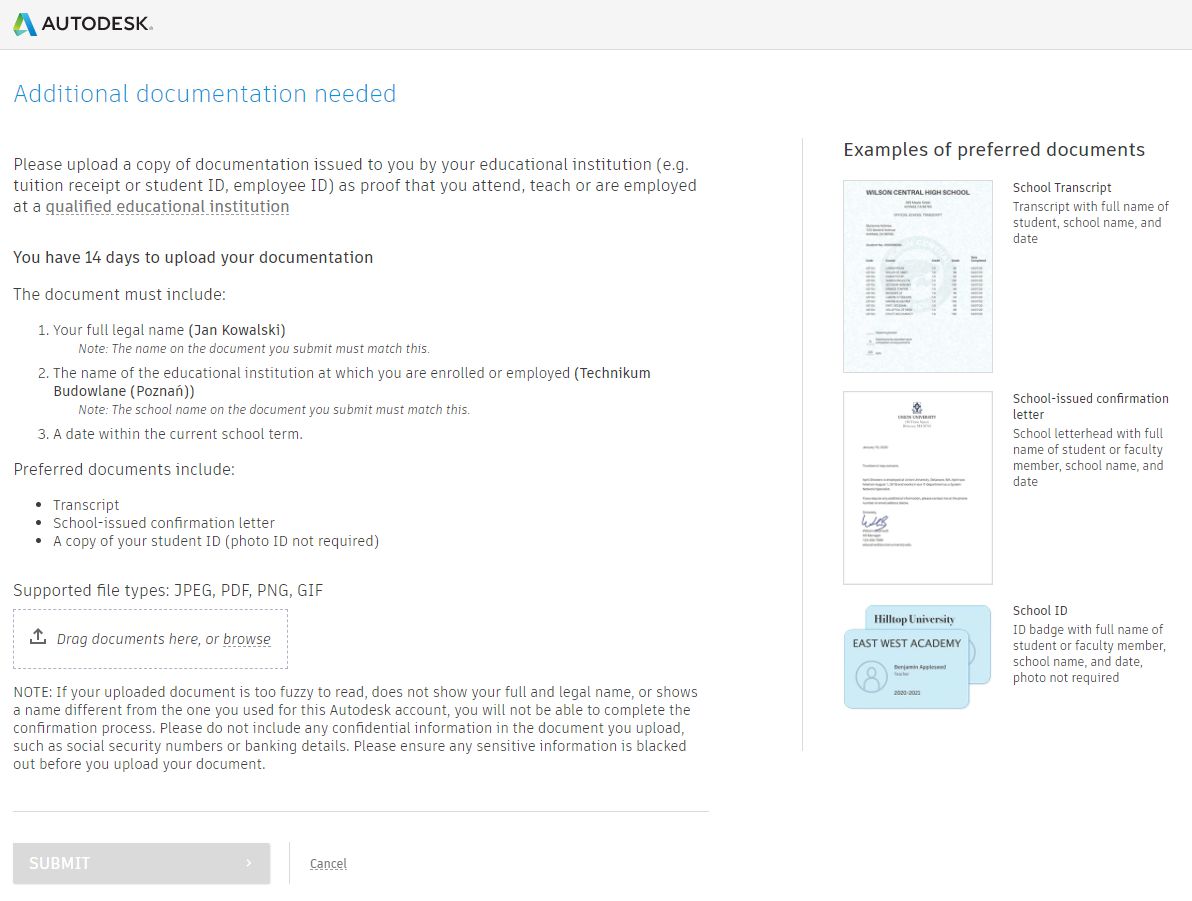
W kolejnym kroku potwierdzamy, że jesteśmy uczniem wybranej szkoły. Należy wykonać skan lub zdjęcie ważnej i aktualnej legitymacji szkolnej bądź dowolnego dokumentu potwierdzającego naukę w wybranej szkole. Po dodaniu załącznika klikamy przycisk SUBMIT.
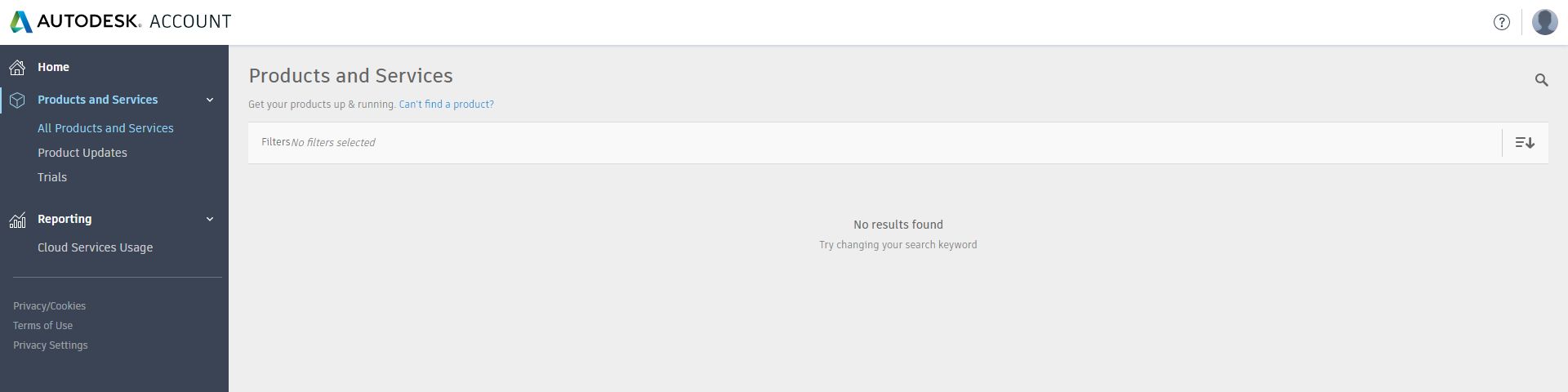
Po poprawnej weryfikacji, która może trochę potrwać w sekcji Products and services będziecie mogli znaleźć aktualne oprogramowanie do pobrania.
Okno z produktami od pobrania – jeżeli weryfikacja przebiegnie pozytywnie pojawią się tutaj programy do pobrania